Jak pobrać użytkowników z grupy SharePoint po identyfikatorze ID?
Pobieranie użytkowników z grup SharePoint najczęściej wykorzystuje się w przepływach Power Automate, które mają za zadanie np. wysyłanie wiadomości email do większej ilości użytkowników bez wpisywania ich na „sztywno”. Dzięki temu wartość będzie dynamiczna, bez potrzeby ciągłej ingerencji dewelopera w przepływie oraz dokonywaniu zmian.
Najczęściej na forach internetowych znajdziemy rozwiązania, w których użytkownicy są pobierani po nazwie grupy. Teraz zastanówmy się, co w przypadku jeśli nazwa grupy zostanie zmieniona?
Już odpowiadam, przepływ zakończy swój bieg niepowodzeniem, potocznie mówiąc, wywali się. Aby uniknąć takiej sytuacji należy pobrać użytkowników z grupy nie po jej nazwie, a po identyfikatorze ID.
Sposób jak to zrobić przedstawię w poniższych krokach:
- Na początku potrzebujemy odnaleźć identyfikator ID danej grupy użytkowników SharePoint. Wchodzimy w grupę, a następnie zwracamy uwagę na adres URL, ponieważ to właśnie w tym miejscu zapisany jest numer ID grupy.

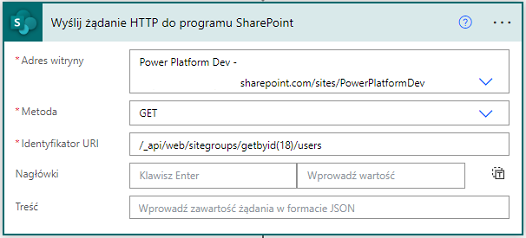
- Przechodzimy do budowania przepływu w Power Automate. W naszym przypadku wyzwalaczem będzie Wyzwalacz ręczny. Następnie dodajemy nową akcję, w której dokładnie będzie miało miejsce pobranie użytkowników, a mowa tutaj o akcji „Wyślij żądanie HTTP do programu SharePoint” (Send an HTTP request to SharePoint).
Wypełniamy wymagane pola:
• Adres witryny - na której leży grupa SharePoint
• Metoda – z dostępnych opcji wybieramy opcję GET
• Identyfikator URI – w tym miejscu wpisujemy podane poniżej zapytanie, w miejscu <id> wpisujemy numer ID grupy, który pozyskaliśmy w poprzednim kroku czyli 18.
/_api/web/sitegroups/getbyid(<id>)/users
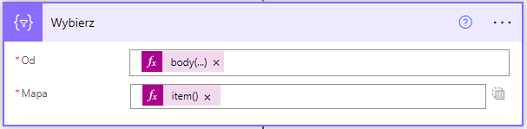
- W przypadku gdy chcemy wysłać wiadomość email do pobranych użytkowników należy dodać akcję „Wybierz” (Select), która wyciągnie z poprzedniej akcji adresy email użytkowników znajdujących się w grupie SharePoint.
Wypełniamy pola:
• Od – klikamy w puste pole, wyskoczy nam okno dynamicznej zawartości. My natomiast przechodzimy na zakładkę Wyrażenie i wpisujemy:
body('Wyślij_Żądanie_HTTP_do_programu_SharePoint')?['d']?['results']• Mapa – analogicznie przechodzimy do zakładki Wyrażenie i wpisujemy:
item()?['Email']
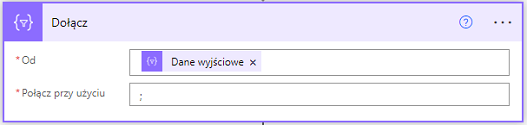
- Kolejnym krokiem jest dodanie akcji „Dołącz” (Join). Następnie należy wypełnić pola:
• Od – w tym miejscu z zawartości dynamicznej wybieramy Dane wyjściowe z akcji „Wybierz” (Select).
• Połącz przy użyciu – w tym miejscu wpisujemy średnik (;).
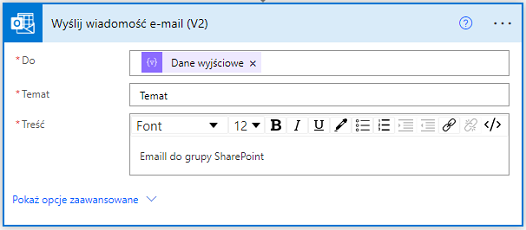
- Naszym następnym krokiem będzie wysłanie wiadomości email do pobranych użytkowników z grupy SharePoint. Dodajemy akcję „Wyślij wiadomość e-mail (V2)”, a następnie wypełniamy pola:
• Do – z dynamicznej zawartości wybieramy opcję Dane wyjściowe z poprzedniej akcji „Dołącz” (Join).